Billbee automatischer Versand aus unterschiedlichen Lagern
Billbee: Versand automatisieren mit zwei Lagern
Um den Versand zu automatisieren, bietet Billbee eine hilfreiche Anleitung: Bestellungen automatisch versenden.
In diesem speziellen Fall werden die Artikel aus zwei unterschiedlichen Lagern versendet. Damit Billbee die Bestellungen automatisch dem richtigen Lager zuordnen kann, müssen die Artikel entsprechend kategorisiert und die passenden Automatisierungsregeln eingerichtet werden.
1. Kategorien erstellen
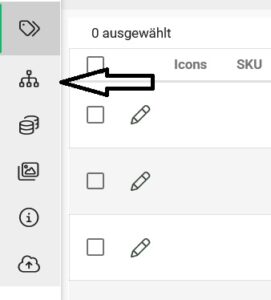
Zuerst müssen die benötigten Kategorien für die beiden Lager angelegt werden. In diesem Beispiel verwenden wir Lager A und Lager B.
Bild 1: Kategorien in Billbee erstellen
2. Kategorien den Artikeln zuweisen
Nachdem die Kategorien erstellt wurden, müssen diese bei den jeweiligen Artikeln hinterlegt werden.
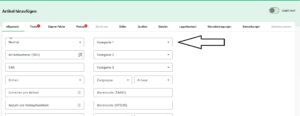
Öffne dazu den gewünschten Artikel und wähle die passende Kategorie aus.
Bild 2: Kategorie beim Artikel hinterlegen
Mehrere Artikel gleichzeitig bearbeiten
Es ist auch möglich, mehrere Artikel auf einmal zu bearbeiten. Markiere dazu die gewünschten Artikel und klicke anschließend auf das Stift-Symbol.
Wähle unter Allgemein → Zu ändernde Eigenschaft die gewünschte Kategorie aus und speichere die Änderungen.
3. Versandwege einrichten
Als Nächstes müssen die beiden Versandwege in Billbee eingerichtet sein.
In diesem Beispiel wird GLS ein zweites Mal als Versandweg hinterlegt. Damit die Versandwege nicht verwechselt werden, empfiehlt es sich, diese eindeutig zu benennen:
- GLS Lager A
- GLS Lager B
Sind die Kategorien und Versandwege eingerichtet, können die Automatisierungsregeln erstellt werden.
4. Automatisierungsregel für Lager A
Regelname: Bestellkategorie Lager A setzen
Die Regel muss aktiviert sein.
Auslöser
- Bestellung importiert
- Die gewünschten Importarten auswählen
Bedingungen
- Artikelkategorie einschränken
- Die Kategorie Lager A auswählen
- Die Option „Muss jeder Artikel die Bedingung erfüllen?“ aktivieren
- Die Option „Muss der Artikel in der Kategorie sein?“ aktivieren
Aktionen
- Versandweg festlegen
- Versandprodukt GLS Lager A auswählen
- Die Option „Versandprodukt überschreiben, falls bereits gesetzt?“ aktivieren
5. Automatisierungsregel für Lager B
Regelname: Bestellkategorie Lager B setzen
Auch diese Regel muss aktiviert sein.
Auslöser
- Bestellung importiert
- Die gewünschten Importarten auswählen
Bedingungen
- Artikelkategorie einschränken
- Die Kategorie Lager B auswählen
- Die Option „Muss jeder Artikel die Bedingung erfüllen?“ aktivieren
- Die Option „Muss der Artikel in der Kategorie sein?“ aktivieren
Aktionen
- Versandweg festlegen
- Versandprodukt GLS Lager B auswählen
- Die Option „Versandprodukt überschreiben, falls bereits gesetzt?“ aktivieren
6. Mischbestellungen erkennen und vom automatischen Versand ausschließen
Was passiert, wenn ein Kunde Artikel aus beiden Lagern bestellt?
Solche Mischbestellungen werden aktuell manuell bearbeitet. Damit Billbee nicht automatisch einen Versandweg auswählt und die Bestellung versehentlich im falschen Lager gedruckt wird, richten wir eine dritte Regel ein.
Diese Regel versieht entsprechende Bestellungen mit dem Tag AUTO_SHIPPING_FAILED. Dadurch werden sie vom automatischen Versand ausgeschlossen und können anschließend manuell bearbeitet werden.
Regelname: Keine Kategorie gesetzt → Auto Shipping Failed
Die Regel muss aktiviert sein.
Auslöser
- Bestellung importiert
- Die gewünschten Importarten auswählen
Bedingungen
- Artikelkategorie einschränken und Lager A auswählen.
- Bei dieser Bedingung nur die Option „Muss der Artikel in der Kategorie sein?“ aktivieren.
- Eine weitere Bedingung für die Artikelkategorie hinzufügen und Lager B auswählen.
- Auch hier nur die Option „Muss der Artikel in der Kategorie sein?“ aktivieren.
Aktion
- Tag zur Bestellung hinzufügen
- Folgenden Tag auswählen bzw. anlegen:
AUTO_SHIPPING_FAILED
Wichtig: Prüfe, ob die Bedingungen dieser Regel in Billbee tatsächlich Mischbestellungen erkennen. Entscheidend ist, dass Bestellungen mit Artikeln aus Lager A und Lager B zuverlässig vom automatischen Versand ausgeschlossen werden.
7. Priorität der Regeln beachten
Ein wichtiger Punkt ist die Reihenfolge der Automatisierungsregeln.
Die drei oben beschriebenen Regeln müssen eine höhere Priorität haben als die Regeln für den automatischen Versand. Nur so können die Lagerzuordnung und die Erkennung von Mischbestellungen rechtzeitig erfolgen.
Prüfe nach der Einrichtung anhand von Testbestellungen, ob die Zuordnung für Lager A und Lager B funktioniert und Mischbestellungen zuverlässig mit AUTO_SHIPPING_FAILED gekennzeichnet werden.
Fragen?
Bei Fragen zur Einrichtung könnt ihr mir gerne eine E-Mail schreiben.